
점잇기 그림·점 수·밑그림을 맞춰 A4 활동지 준비하기
단순한 그림 한 장으로 점만 있는 문제지와 도움 선이 있는 결과를 비교합니다.
예시 확인: 2026-10-14 · PLAYGROUND
작은 장식보다 알아보기 쉬운 외곽부터
점잇기에서는 원본을 그대로 감상하는 것보다 점을 이었을 때 형태가 드러나는지가 중요합니다. 배경과 구분되는 큰 모양, 적은 장식, 선명한 경계가 있는 그림으로 먼저 확인해 보세요. 복잡한 배경이나 작은 무늬가 많으면 이어야 할 선도 복잡해질 수 있습니다.
이 안내에서는 흰 배경에 집 모양을 직접 그렸습니다. 외부 캐릭터나 사진을 가져오지 않은 일반 예시입니다. 아래 PNG를 내려받아 같은 파일로 설정을 비교할 수 있습니다.

24점으로 먼저 만들어 보기
- 점잇기 도구에서 위 PNG를 선택하고 제목을 집 모양 점잇기로 정합니다. PNG·JPEG·WebP·SVG 파일을 선택할 수 있습니다.
- 점 개수 24을 입력합니다. 처음에는 적은 점으로 전체 형태가 드러나는지 살펴본 뒤 늘리는 편이 비교하기 쉽습니다.
- 회색 선 표시와 흐린 컬러 밑그림 표시를 모두 끄고 생성합니다. 이번 예시는 요청한 24점이 실제로 배치된 결과를 확인했습니다.
- 점의 순서, 지붕 꼭짓점, 가까운 번호가 읽히는지 미리보기에서 확인합니다. 원본과 닮았는지만 보지 말고 숫자를 따라 연결할 수 있는지 살펴보세요.
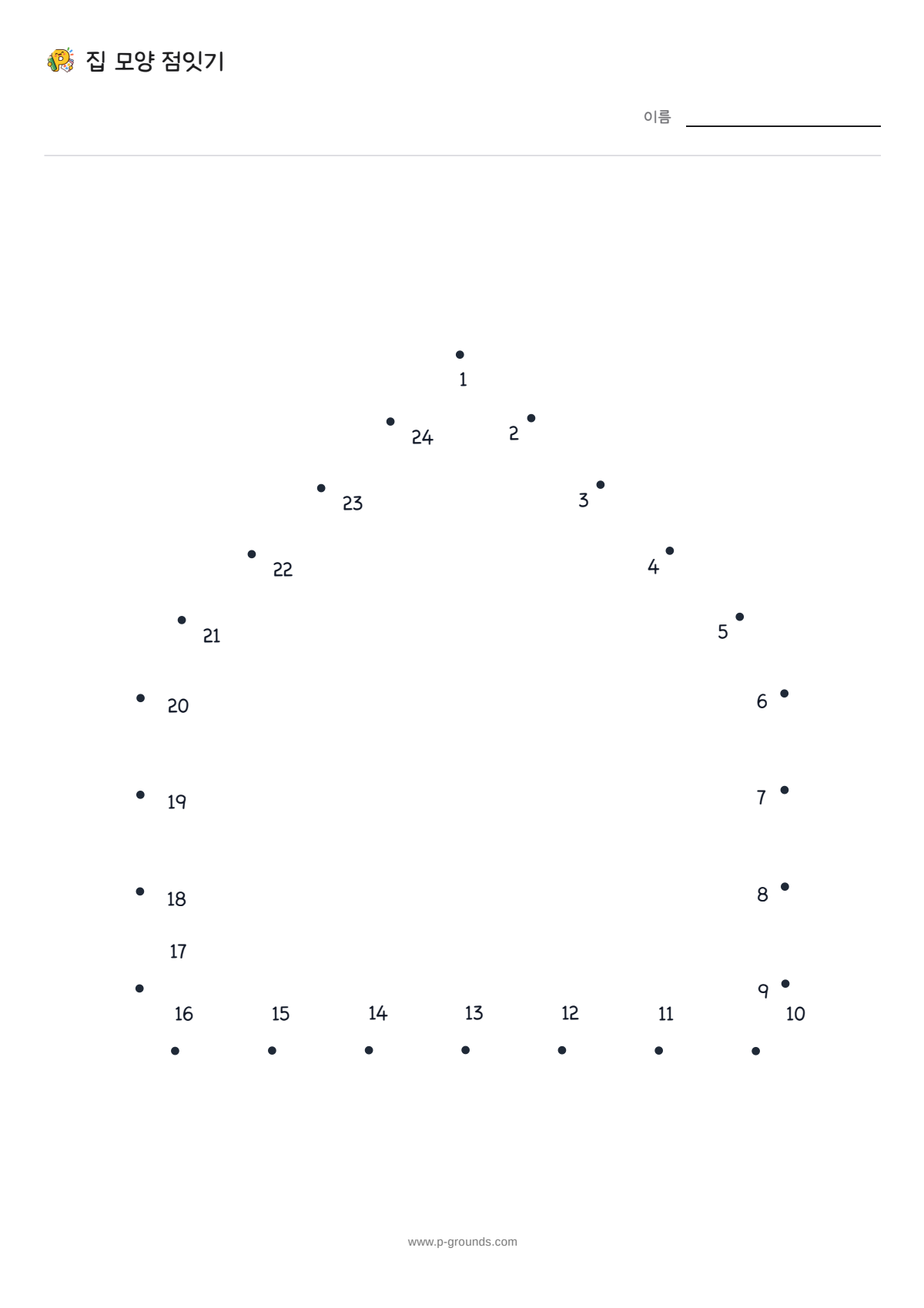
그림에 따라 권장 점 범위와 점 사이 간격이 달라집니다. 입력은 10~250점 범위지만, 요청한 수보다 실제 점 수가 줄어들 수 있으므로 생성 안내의 실제 개수를 읽어 주세요. 단순한 모양에 점을 많이 넣는 것이 항상 더 좋은 결과를 만드는 것은 아닙니다.
회색 선과 컬러 밑그림은 별도 옵션
다음 두 이미지는 같은 24점 결과에서 표시 옵션만 바꾼 것입니다. 현재 생성된 결과가 있는 상태에서 이 표시 옵션을 바꾸는 동작은 새로 생성하거나 크레딧을 차감하지 않습니다.
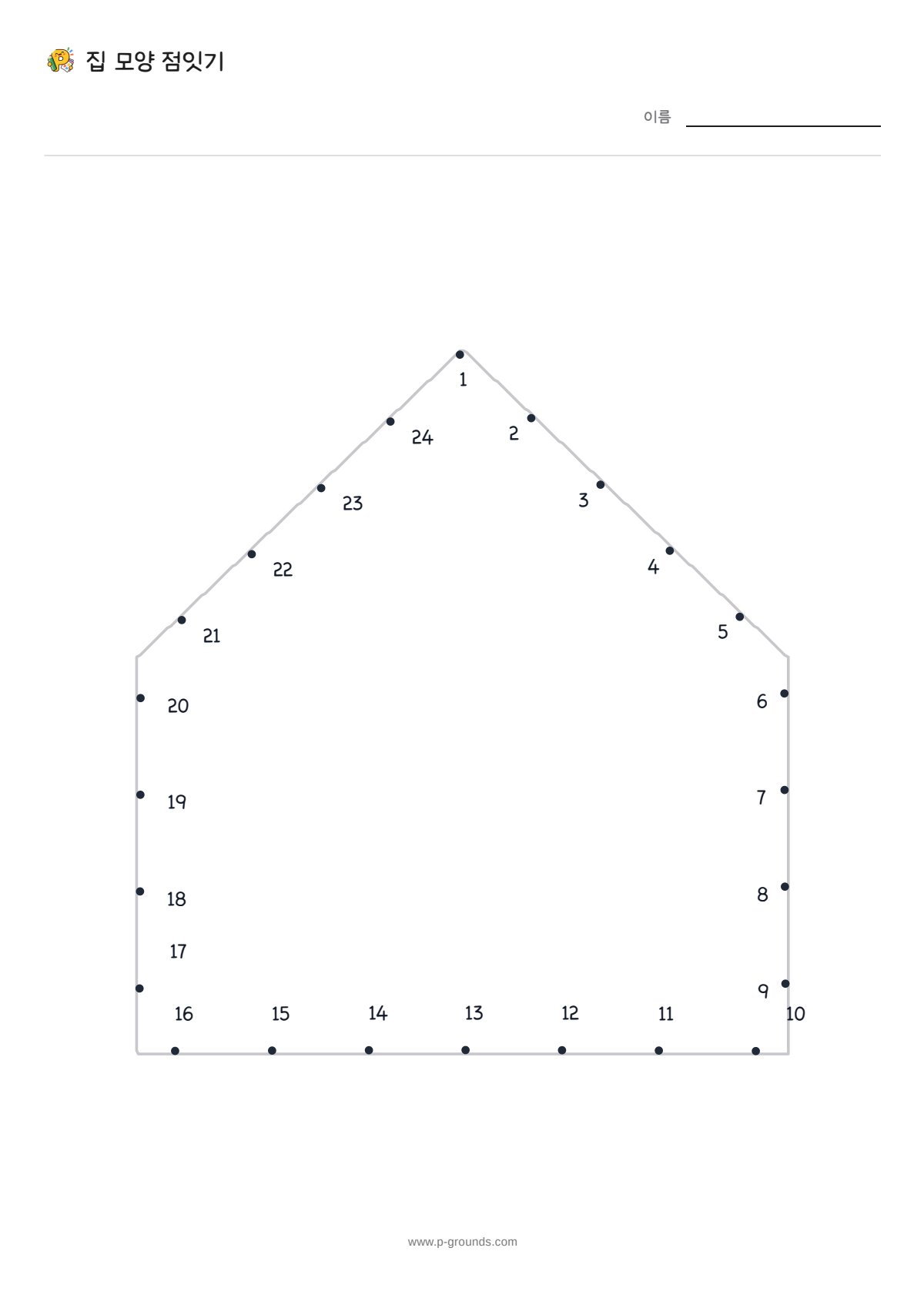
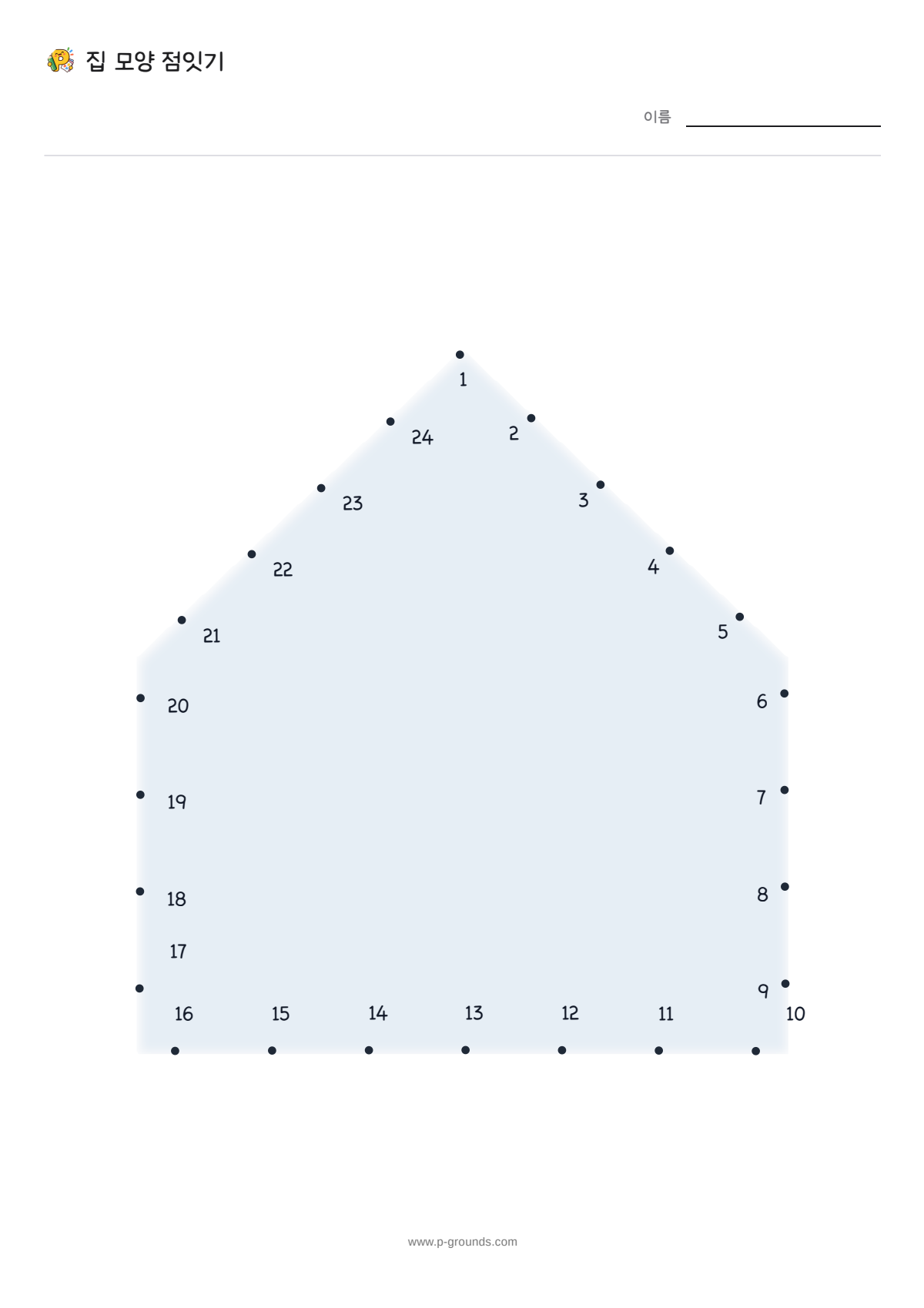
점만 표시하려면 두 옵션을 모두 끕니다. 회색 선만 꺼도 컬러 밑그림이 켜져 있으면 원본이 보입니다. 인쇄할 결과에 어떤 도움이 필요한지 정한 뒤 두 선택을 따로 확인하세요.
조절하기: 처음에는 위 그림처럼 큰 모양과 도움 표시를 함께 확인하고, 같은 결과에서 도움 표시를 줄여 비교할 수 있습니다. 점 개수를 바꾸면 새 결과 생성이 필요하며, 생성 확인창의 이용 조건을 다시 확인합니다.
그림을 바꿀 때와 인쇄 전에
- 번호가 빽빽하면 점 수를 줄이거나 더 단순한 그림으로 바꿉니다. 구불구불한 선·겹친 대상·배경 무늬가 많은 사진은 먼저 작은 시험 결과로 확인하세요.
- 외곽을 찾지 못한다는 안내가 나오면 그림의 선명도와 배경 대비를 확인합니다. 원하는 형태가 나오지 않으면 그대로 인쇄하기보다 원본을 바꿔 봅니다.
- 인쇄 화면에서 A4 세로 방향, 용지 안의 번호 크기와 전체 모양을 확인합니다. 불필요한 브라우저 머리글·바닥글이 보이면 인쇄 설정에서 조절하세요. PDF 저장으로 먼저 확인할 수도 있습니다.
- 점잇기는 현재 계정 자료 모음의 저장 대상이 아닙니다. 다시 쓰려면 원본 그림과 설정을 따로 준비하고, 필요한 결과는 인쇄 화면에서 보관하세요.
내 그림이 없다면 도구의 기존 내장 샘플을 먼저 선택할 수도 있습니다. 샘플을 선택하는 동작은 입력 준비이며 결과는 생성 확인을 거쳐 만들어집니다.