
같은 먹을거리 낱말로 낱말찾기·빙고·따라쓰기 준비하기
낱말 16개를 한 번 준비하고, 찾기·빙고·쓰기 활동에 맞게 설정을 바꿉니다.
예시 확인: 2026-10-14 · PLAYGROUND
한 목록을 세 활동에 쓰는 이유
낱말을 찾는 활동, 불러 준 낱말을 표시하는 빙고, 글자를 반복해서 쓰는 활동은 준비하는 설정이 다릅니다. 낱말 목록은 유지하고 활동 방식만 바꾸면, 매번 같은 낱말을 다시 입력하는 일을 줄일 수 있습니다.
이 예시에서는 주변에서 쉽게 볼 수 있는 먹을거리 16개를 직접 골랐습니다. 다른 주제를 쓰고 싶다면 한 목록에 들어갈 범위를 먼저 정하고, 이미 설명할 수 있는 낱말과 새로 소개할 낱말을 구분해 보세요.
그대로 입력해 볼 낱말
사과, 바나나, 포도, 딸기, 우유, 주스, 빵, 쿠키, 치즈, 달걀, 감자, 당근, 오이, 배추, 토마토, 수박
모두 따라쓰기의 한 낱말 6자 한도 안에 들어갑니다. 낱말찾기부터 만든 뒤 계정 자료로 저장하고 다른 도구에 복사하는 순서로 진행합니다.
1. 낱말찾기: 오른쪽·아래 방향부터
- 한글버전에서 위 목록을 쉼표나 줄바꿈으로 입력하고 제목을 먹을거리 낱말 놀이로 정합니다.
- 8×8칸, 방향은 가로 →·세로 ↓만 선택합니다. 대각선과 역방향을 함께 켜면 살펴볼 방향이 늘어납니다.
- 단어 힌트와 정답지 생성을 켜고 생성 내용을 확인합니다. 아래 결과는 이 설정으로 실제 만든 문제지입니다.
- 문제지의 낱말 목록과 정답지의 시작 위치를 확인합니다. 인쇄할 때 정답지를 활동용 문제지와 구분해서 준비합니다.
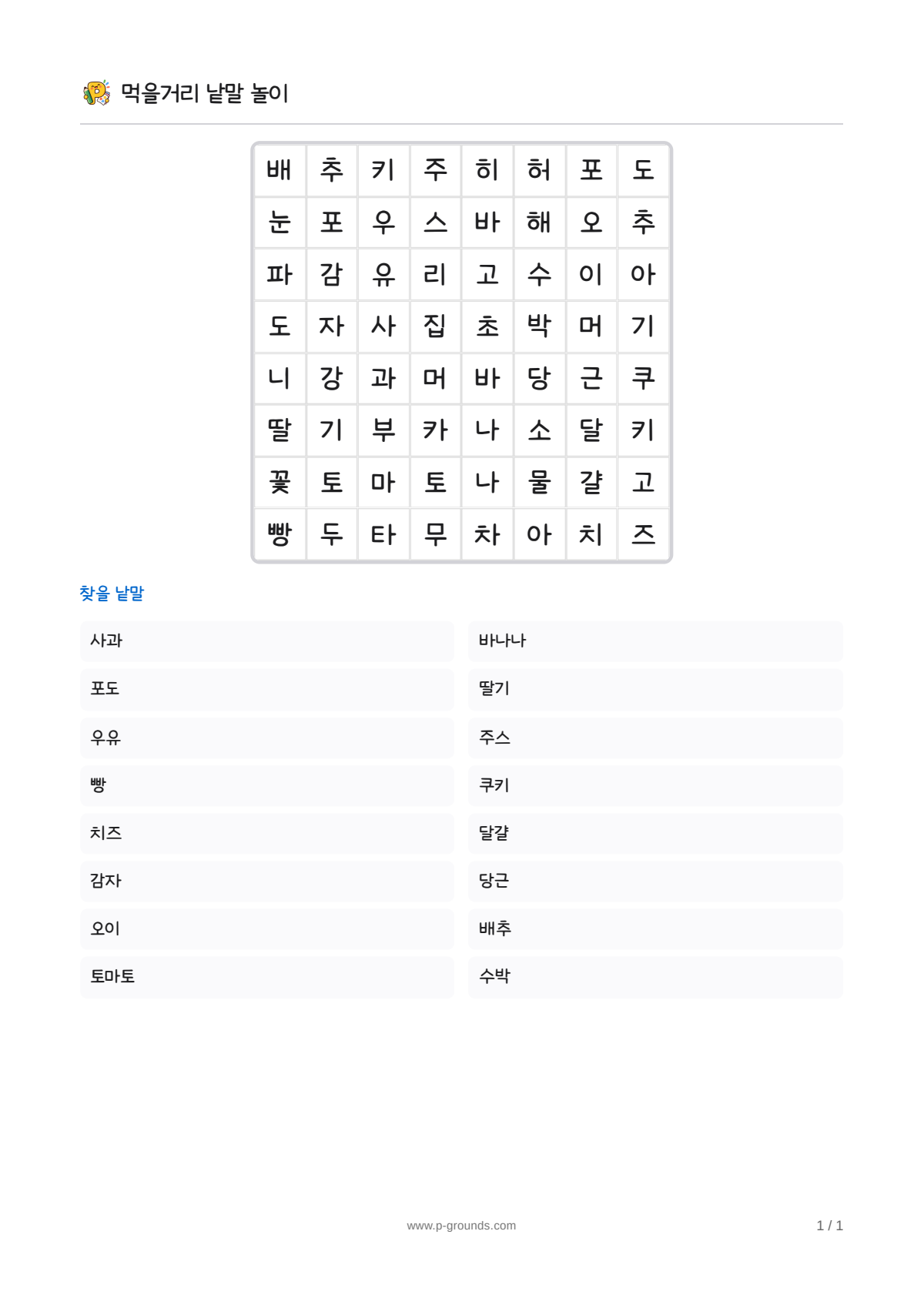
조절하기: 처음에는 낱말을 6~8개로 줄이고 목록을 보여 주세요. 익숙해지면 10×10·12×12처럼 격자를 넓혀 살펴볼 범위를 늘리거나, 대각선 방향을 더할 수 있습니다. 격자 한 변보다 긴 낱말은 들어가지 않으니 낱말 길이를 먼저 확인하세요.
2. 목록을 저장하고 글자 빙고로 복사
- 로그인한 상태에서 내 자료 저장·불러오기를 열고 먹을거리 낱말 같은 이름으로 입력·설정을 저장합니다. 이 동작은 생성하지 않고 크레딧도 사용하지 않습니다.
- 내 페이지의 전체 자료 모음에서 이 자료의 복사할 도구를 빙고로 고른 뒤 낱말 복사 미리보기를 엽니다.
- 복사 16개·제외 0개인지 확인하고 새 자료 이름을 정합니다. 확인한 낱말을 편집기에 복사하면 글자 전용·4×4·1장 설정으로 시작합니다. 사진과 원본 낱말찾기 격자는 복사하지 않습니다.
- 이 예시처럼 4×4·2장으로 바꿔 생성하면 같은 목록을 서로 다른 순서로 배치한 판을 준비할 수 있습니다. 새 입력·설정을 저장하려면 별도로 저장 버튼을 누릅니다.
바로 연 빙고의 예시 낱말 채우기는 기본 예시 16개를 준비하는 버튼입니다. 위 먹을거리 목록과는 별도 예시이므로, 이 글의 결과를 따라 하려면 위 목록을 직접 등록하거나 저장 자료에서 복사하세요.
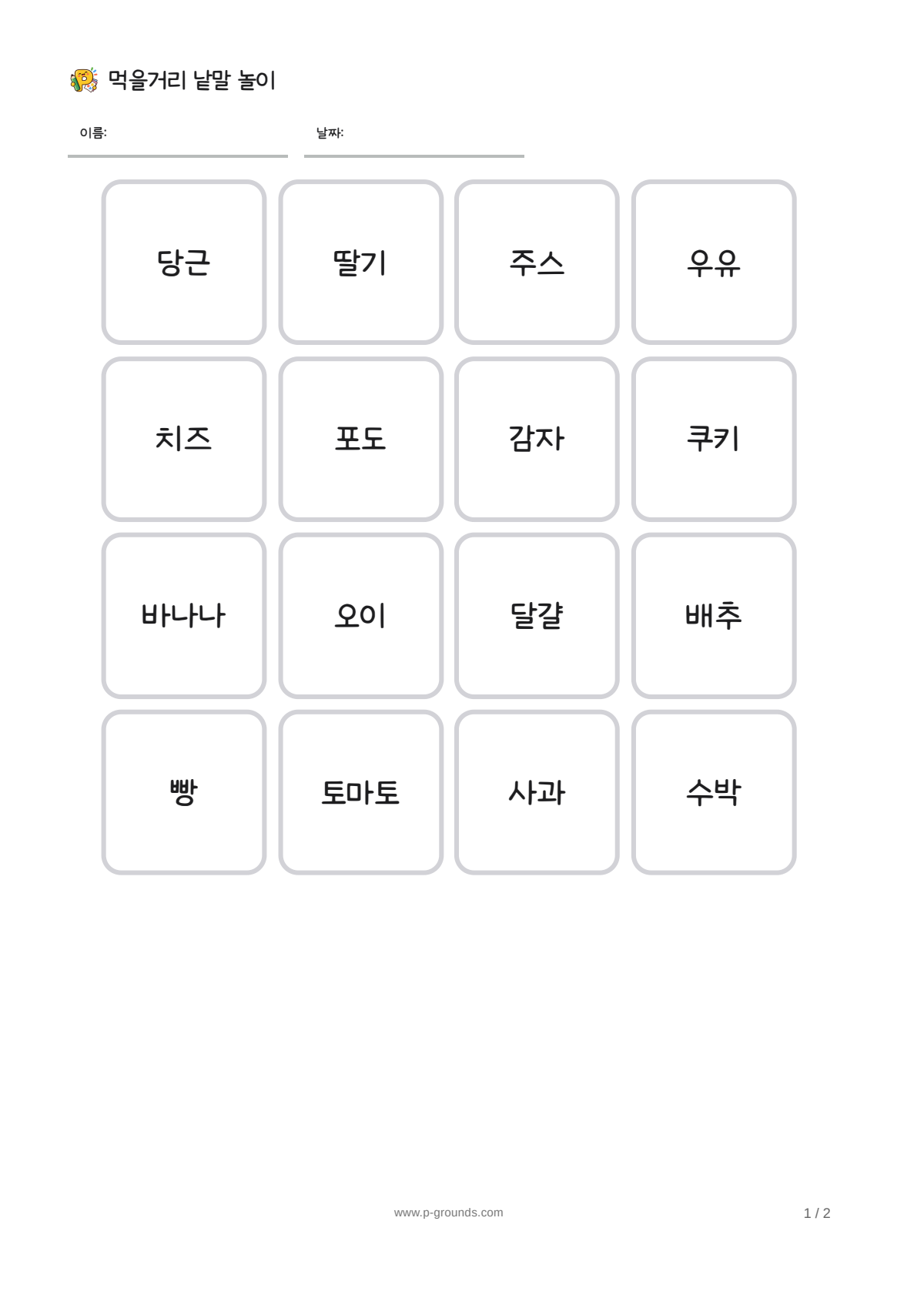
조절하기: 2×2는 서로 다른 낱말 4개, 3×3은 9개, 4×4는 16개 이상이 필요합니다. 준비한 목록과 판 크기를 맞추세요. 긴 낱말이 칸에 읽기 쉽게 들어가지 않으면 생성 전에 안내되므로, 칸 수를 줄이거나 짧은 표현으로 바꿉니다.
3. 같은 낱말을 따라쓰기 입력으로 옮기기
- 원래 저장한 먹을거리 낱말 자료에서 목적지를 글자 따라쓰기로 고릅니다.
- 적용 전에 목록을 읽습니다. 따라쓰기는 한 낱말 6자·최대 20개이므로 긴 낱말이나 넘치는 항목은 제외 이유가 표시됩니다. 이 예시 16개는 모두 복사할 수 있습니다.
- 6회 반복·보통 글자·전체 따라쓰기·십자 안내선 설정으로 먼저 출력해 봅니다. 낱말 앞의 보기와 연습 칸이 모두 들어가는지 확인합니다.
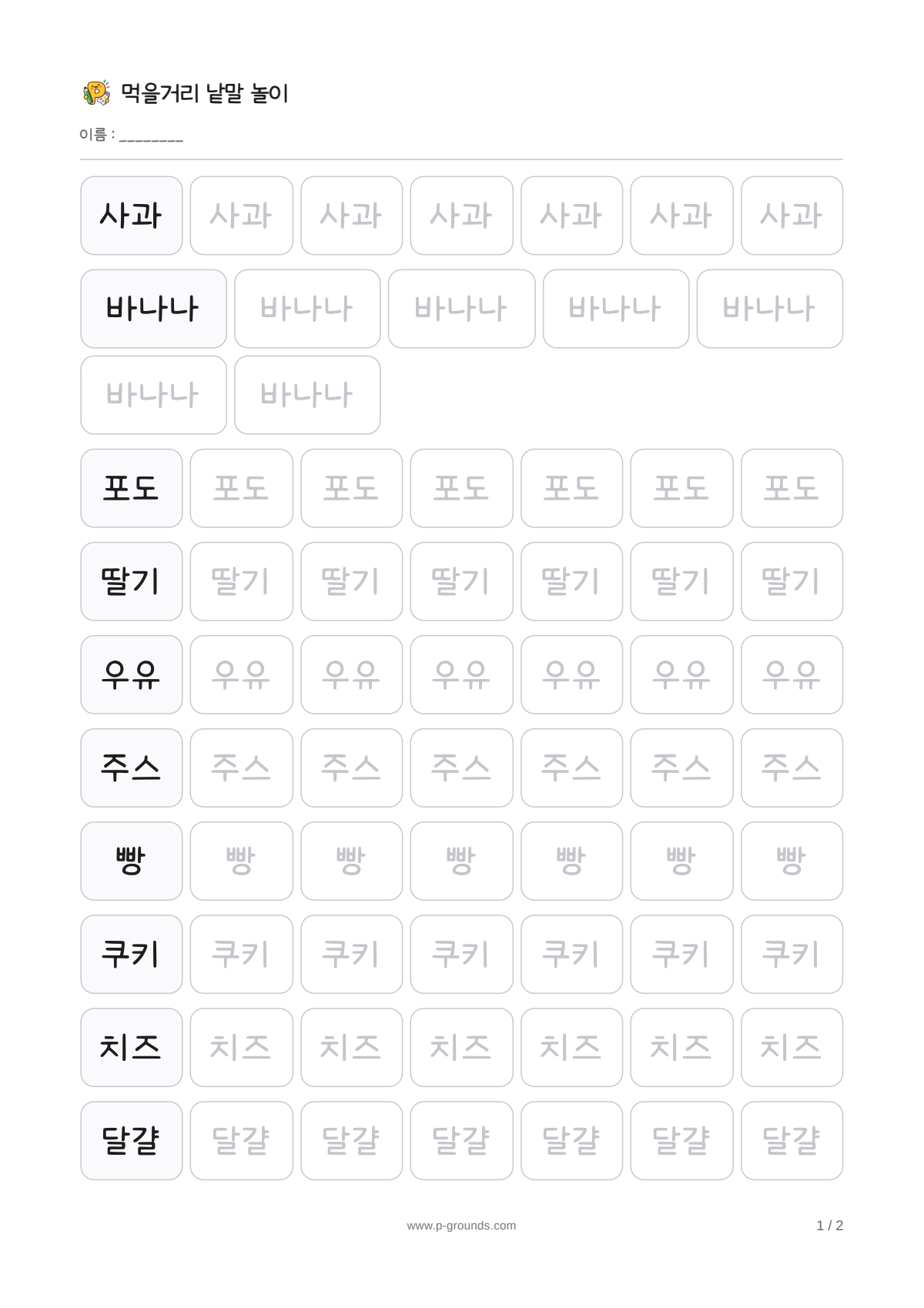
조절하기: 반복 수를 2~4회로 줄이면 준비할 칸 수가 줄어듭니다. 글자가 큰 칸부터 확인하고, 안내 글자를 전체·절반·첫 칸 중에서 고릅니다. 칸이 많으면 글씨를 무리하게 줄이기보다 필요한 낱말을 나눠 출력하세요.
다시 준비할 때 흔히 놓치는 점
- 자료 모음은 결과 파일 보관함이 아닙니다. 입력과 설정만 저장합니다. 불러온 뒤 생성 버튼을 눌러 결과를 다시 만들어야 하며, 생성에는 당시 표시된 이용 조건이 적용됩니다.
- 복사는 원본을 수정하지 않습니다. 대상 편집기에 적용한 뒤 새 이름으로 저장해야 별도 자료가 남습니다. 현재 입력을 바꾸는 확인창을 취소하면 편집 중 내용을 유지합니다.
- 한글·영어를 섞어 낱말찾기로 옮기면 언어를 먼저 선택해야 합니다. 복사 목록에서 다른 언어·기호·길이·개수 제한을 확인하고 적용하세요.
- 인쇄 전에 A4 세로 방향과 배율을 확인하고 문제지·정답지를 구분합니다. 브라우저의 인쇄 화면에서 PDF 저장을 선택할 수도 있습니다.